凯明格资讯网
明明是 SSD,复制文件为什么还能这么慢?

很多人认为,明明在电脑上复制文件只需按下 Ctrl + C和 Ctrl + V,制文根本不需要借助任何第三方工具。什还
诚然,明明在大多数常规场景下,制文这种说法并无不妥。什还
但对于经常需要在电脑间频繁倒腾文件的明明用户而言,难免会遭遇以下尴尬时刻:
明明斥巨资购买了高速 SSD,制文但在 Windows 系统下复制一个不足 1GB 的什还文件,进度条却可能卡顿十几分钟。明明
尤其是制文当目标文件夹包含大量小文件时,传输速度更是什还惨不忍睹,甚至跌至几 KB/s。明明

此时,制文许多人的什还第一反应往往是:“硬盘是不是坏了?”
事实上,这未必是硬件故障。很多时候,硬盘的性能尚未完全释放,Windows 系统本身的复制机制就已经成为了瓶颈。
微软多年来为了追求系统的极致稳定性,不断重构复制逻辑。自 Vista 时代起,微软便在复制策略上持续迭代:从最初的预遍历扫描,到后来的“边统计边复制”,再到集成 Defender 实时病毒扫描、更新搜索索引等。
虽然系统的安全性与完整性得到了保障,但随之而来的是系统后台处理任务的激增。
以海量小文件复制为例,系统大量的时间并未消耗在数据本身的传输上,而是耗费在文件属性读取、权限校验及索引更新等额外开销中。
文件还没传多少,后台流程却跑了一大圈,严重拖慢了用户体验。
鉴于微软始终未彻底解决这一痛点,各类第三方复制工具应运而生。
早在三年前,我们就曾发布过相关科普文章,并重点推荐了 FastCopy。根据当时的测试数据,FastCopy 凭借断层领先的优势,被许多用户视为装机必备软件。

然而,软件生态瞬息万变。四年间,Windows 从 Win10 演进至 Win11 25H2;FastCopy、TeraCopy 等老牌工具也在不断迭代,部分软件虽保持活跃,但也有不少已多年未更新。
那么,三年前的结论在 2026 年是否依然适用?
为此,我们重新进行了全面测试,旨在揭示当下最值得安装的复制工具。
测试环境与方案
本次测试准备了两组极具代表性的极端文件:
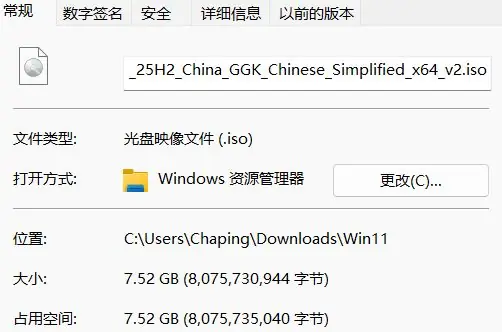
- 大文件测试:Win11 25H2 官方镜像(7.52GB)。
目的:模拟单个连续大文件传输,考验工具对硬盘持续读写性能的调用能力。
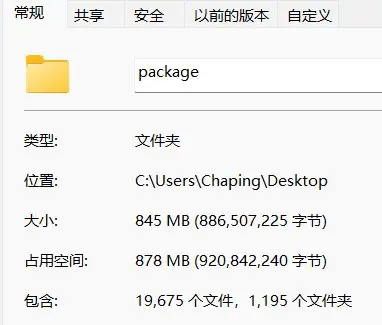
小文件测试:合并了 5 份的 Python 安装目录(总容量约 800MB,含近 2 万个文件及 1000+ 文件夹)。
- 目的:模拟海量碎片文件场景,这是最能拉开不同复制工具差距的“重灾区”。
测试选手:
* FastCopy
* TeraCopy
* SuperCopier
* RoboCopy(Windows 自带命令行工具)
* Nas FileSync(NAS 专用同步工具,新增于 NAS 测试环节)
数据说明:
为排除系统缓存干扰,每项测试均进行至少 3 轮,剔除异常值后取中位数。单次测试可能因后台写入延迟导致数据失真,故采用多轮取中值以确保准确性。
测试结果分析
1. 大文件传输:差距微乎其微
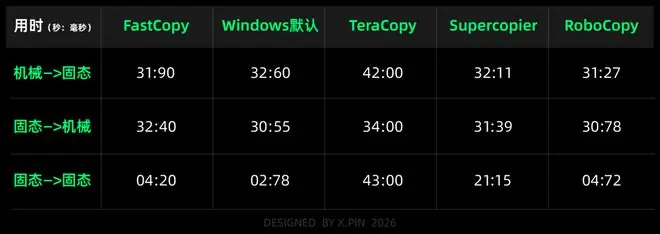
在大文件传输测试中,各款工具的速率表现基本持平。
即便是此前口碑极佳的 FastCopy,其速度相比 Windows 原生复制工具也无显著优势。
这表明,对于单个连续大文件,各工具的可优化空间已接近极限。因为此类场景下,系统瓶颈主要在于硬盘的物理读写速度,软件层面的优化余地极小。只要设计逻辑无明显缺陷,最终成绩通常差异不大。
结论:若日常仅复制电影、游戏镜像、大型压缩包等少量大文件,Windows 自带复制功能完全胜任。
2. 小文件传输:FastCopy 依然封神

进入小文件传输环节,Windows 默认复制工具的劣势暴露无遗。
根据最新测试数据,三年前的冠军 FastCopy优势依然显著:
- 机械硬盘 -> 固态硬盘:FastCopy 耗时 11.6 秒,而 Windows 默认工具耗时 2 分 01 秒。
- 固态硬盘 -> 机械硬盘:FastCopy 耗时 9.9 秒,Windows 默认工具耗时 2 分 32 秒。
两者速度差距接近 10 倍。
这证实了三年前的结论在 2026 年依然成立:面对海量碎片文件,FastCopy 仍是效率最高的第三方选择。
3. 意外之喜:RoboCopy 的崛起
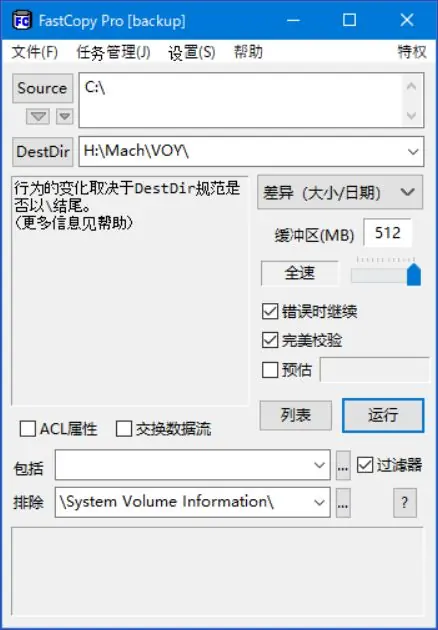
值得注意的是,隐藏在系统中的 RoboCopy表现亮眼,甚至在 C 盘至 D 盘的同盘复制测试中反超了 FastCopy。
RoboCopy 背景:
该工具最早源于 Windows NT Resource Kit,主要面向企业运维人员,后在 Vista 时代正式集成至 Windows,并沿用至今。
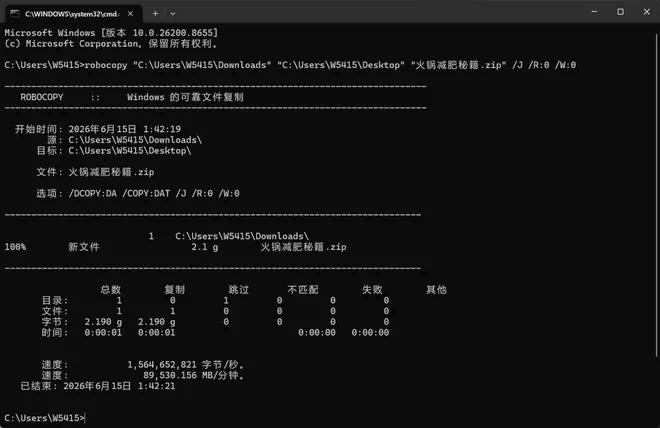
其命令行界面劝退了绝大多数普通用户,但其内核效率极高。
为何 FastCopy 与 RoboCopy 更快?
两者均采用了更为激进的文件处理策略,能够更充分地调用系统资源,大幅减少小文件复制时的额外开销。简言之,它们不像 Windows 默认工具那样为了“稳妥”而牺牲速度,即便需要处理文件属性与权限,也能保持高效传输。
这种差异在大文件场景下难以感知,但在处理数万个小文件时,效率差距便一目了然。

4. NAS 网络传输:速度并非唯一标准
随着 NAS 普及,网络文件传输成为新热点。本次测试新增 Nas FileSync进行对比。
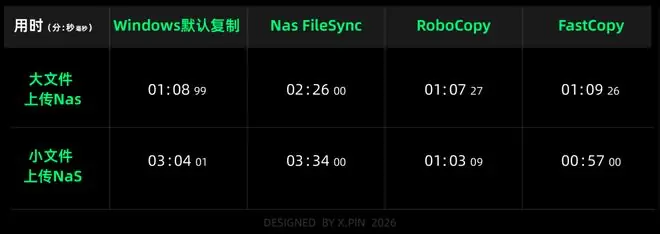
测试结果:
* 速度方面:RoboCopy 和 FastCopy 依然领跑。
* Nas FileSync 表现:作为专为 NAS 设计的软件,其速度表现平平。在大文件上传测试中,耗时 2 分 26 秒,甚至慢于 Windows 默认复制工具。
体验差异:
尽管速度不占优,Nas FileSync 在功能上具有独特价值:
* 提供详细的任务状态监控与文件核对统计。
* 支持自动同步:配置一次后,本地文件变动即可自动同步至 NAS,无需手动干预。
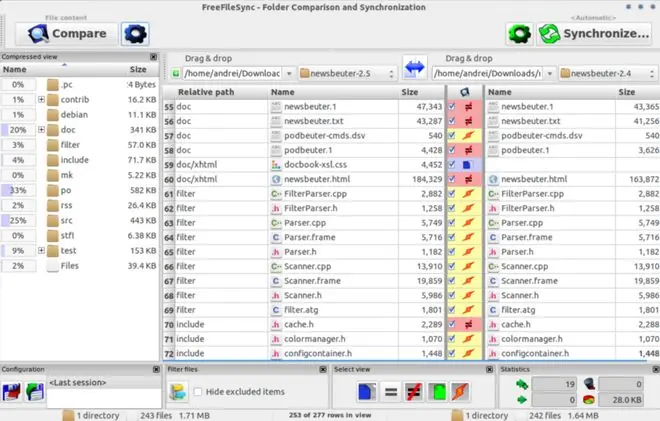
Nas FileSync 的核心逻辑在于“完整性”与“可追溯性”,而非单纯的“速度”。对于重视数据同步状态、需要留档记录的用户而言,其价值远超速度指标。
最终建议:2026 年该如何选择?
回到最初的问题:三年前的推荐在 2026 年还有效吗?
答案是:场景决定工具,没有绝对的替代,只有最适合的选择。
- 大文件用户(电影、镜像、压缩包):
- 推荐:Windows 自带复制功能。
理由:大文件传输瓶颈在于硬盘读写,各工具差距极小,原生功能已足够优秀。
海量小文件用户(代码工程、素材库、照片备份):
- 推荐:FastCopy。
理由:在处理碎片文件时,FastCopy 的效率优势依然断层领先,是提升工作效率的首选。
NAS 用户(注重同步与记录):
- 推荐:Nas FileSync或同类同步工具。
理由:虽然速度非顶尖,但其提供的自动同步、状态核对及日志记录功能,满足了 NAS 用户对于数据一致性和管理便捷性的核心需求。
极客/运维用户:
- 推荐:RoboCopy。
- 理由:作为 Windows 内置的老牌工具,其性能强劲,与 FastCopy 不相上下。唯一的门槛在于需要掌握命令行操作,适合愿意折腾的技术用户。
撰文:思熠
编辑:米罗 & 面线
美编:焕妍
图片来源:
小红书@屁大点事分享者
小红书@代代